标题:联想指纹锁安装教程:轻松学会如何添加指纹
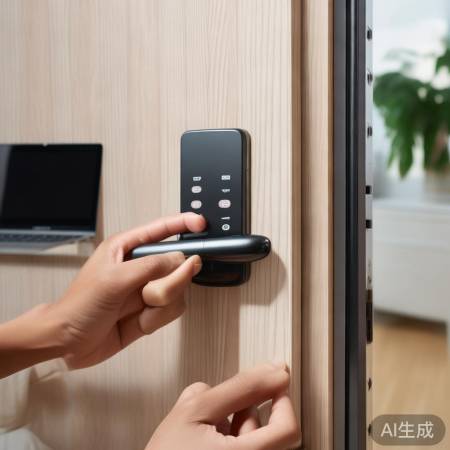
哎呀,你们知道吗?现在智能锁真的越来越普及了,不仅安全性高,而且科技感十足。我家最近就换了一款联想指纹锁,感觉简直太方便了。今天就来跟大家分享下这款锁的安装和添加指纹的教程,超级简单哦!
首先,咱们得准备好工具。安装联想指纹锁,你只需要一把十字螺丝刀和一些基本的安装工具。对了,别忘了准备电池哦,因为锁需要电池来运行。
安装过程其实很简单,我来一步步教你们。首先,打开门框上的盖子,把门锁拆下来。然后,按照说明书上的步骤,把新锁装上去。记得安装过程中,要确保锁舌和门框的槽口对齐。
接下来,咱们来聊聊怎么添加指纹。打开锁的屏幕,按一下“添加指纹”的图标,系统就会进入添加指纹的模式。这个时候,你只需要把手指放在指纹头上,按照屏幕上的提示操作就可以了。一般来说,要左右转动手指两次,然后前后转动两次,最后还要重复操作一次,确保指纹信息准确。
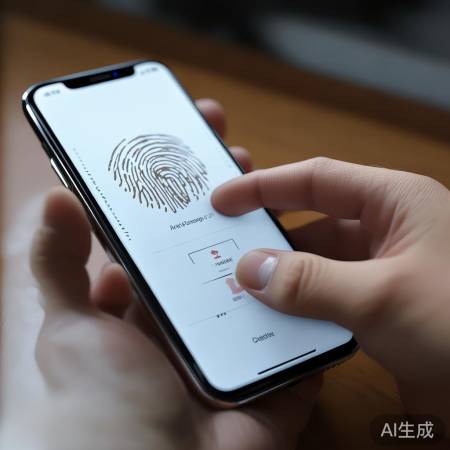
有些小伙伴可能会担心指纹会被复制,别担心,联想指纹锁可是采用了高安全级的指纹识别技术,能够有效防止指纹被复制。而且,指纹锁还能设定不同权限,比如家里老人小孩的指纹可以设定为低权限,只有主人的指纹才能解锁,安全性相当高。
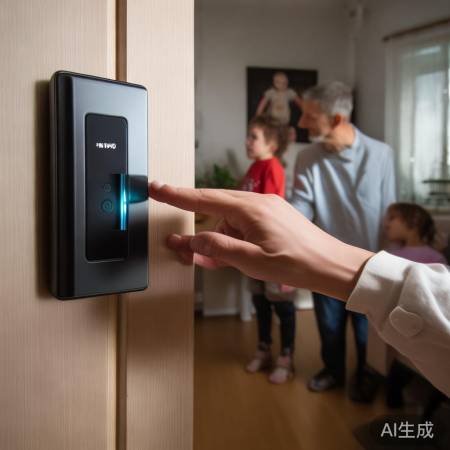
当然啦,除了指纹解锁,联想指纹锁还有其他好用的功能呢!比如远程监控、手机APP控制等等,简直不要太方便。我就用这个锁,可以随时查看家里的情况,而且出门在外,如果担心忘带钥匙,只需要通过手机APP就可以远程开锁,太实用了。
最后,给大家一个小贴士,平时要注意保持指纹头的清洁,避免指纹残留导致识别失败。定期清洁一下指纹头,让指纹锁一直处于最佳状态哦!
好啦,今天的联想指纹锁安装教程就到这里啦!希望这个教程对你们有帮助,如果你有其他关于指纹锁的问题,也可以随时问我哦!祝大家都能用上方便又安全的指纹锁,享受科技带来的便利!
文章内容来源于网络,如有侵权,请联系我们删除,邮箱:352446720@qq.com;https://m.wulianidc.com/article/29705.html





 400-1865-909