大家好呀,今天要给大家分享一个实用的小技巧,那就是——电视机能否更换主页?没错,现在很多智能电视都支持自定义主页,这样就可以让我们的电视更加个性化。下面,我就来给大家详细介绍一下如何操作,让你轻松实现电视主页更换!
首先,我们要明确一点,不是所有的电视都支持更换主页功能。一般来说,只有智能电视才具备这个功能。那么,如何判断你的电视是否支持更换主页呢?很简单,查看你的电视设置或者说明书,如果发现有“主页”或者“桌面”这样的选项,那就说明你的电视可以更换主页啦。
接下来,我就以目前市面上比较热门的智能电视为例,给大家详细介绍一下更换主页的操作步骤。
以小米电视为例,首先打开电视,进入系统设置。在设置菜单中,找到“系统”或者“系统设置”选项,然后进入。在这里,你可以看到一个“主页”或者“桌面”的选项,点击进入。
进入主页设置后,你会有几个选项可以选择,比如“默认主页”、“自定义主页”等。如果你想保持原样,就直接选择“默认主页”即可。如果你想要自定义主页,那么就可以按照以下步骤操作:
1. 选择“自定义主页”,然后选择你想要更换的主页模板。
2. 选择好模板后,进入模板设置。在这里,你可以对模板进行个性化设置,比如更换壁纸、添加常用应用等。
3. 设置完成后,点击保存即可。接下来,你的电视主页就会根据你设置的模板进行更换了。
同样,以海信电视为例,操作步骤也是类似的。首先进入设置菜单,找到“主页”选项,然后按照提示进行操作。在主页设置中,你可以选择默认主页或者自定义主页。如果你选择自定义主页,就可以根据提供的模板进行个性化设置。
除了小米和海信电视,其他品牌的智能电视更换主页的操作也大致相同。需要注意的是,不同品牌的电视在设置菜单的名称和操作步骤上可能会有所差异,但大体上都是大同小异。
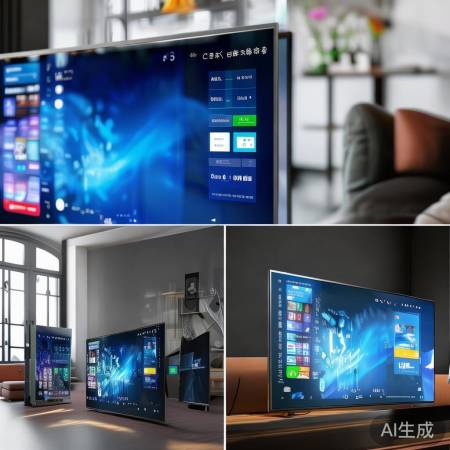
值得一提的是,有些智能电视还支持下载第三方主页应用。这样,你就可以在第三方应用商店中下载各种风格迥异的主页应用,让你的电视主页更加丰富多彩。以当贝市场为例,这是一个专门为智能电视开发的应用市场,里面有很多优质的主页应用供你选择。
最后,我想提醒大家,在更换电视主页时,要注意以下几点:
1. 更换主页后,可能会影响电视的运行速度,因此建议选择简洁大方的主页模板。
2. 在自定义主页时,不要添加太多不必要的应用,以免影响电视运行。
3. 如果遇到无法更换主页的情况,可以尝试重启电视或者恢复出厂设置。
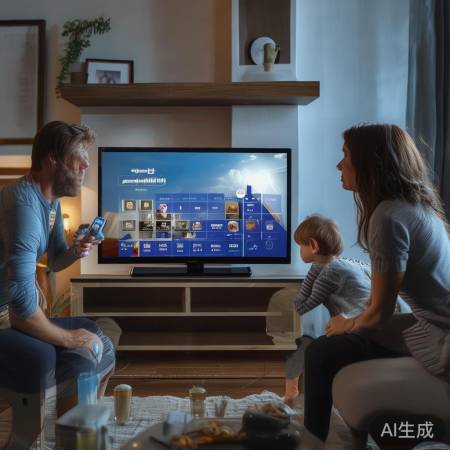
好了,关于电视更换主页的操作指南就介绍到这里啦。希望这篇文章能帮助到大家,让你的电视更加个性化。如果你还有其他关于电视的问题,欢迎在评论区留言,我们一起探讨!
文章内容来源于网络,如有侵权,请联系我们删除,邮箱:352446720@qq.com;https://m.wulianidc.com/article/33325.html



 400-1865-909